Zadania laboratoryjne należy wykonać w symulatorze GNS3 lub EVE-NG z wykorzystaniem obrazów RouterOS (MikroTik) oraz Cisco IOS/IOU. Dokumentacja (sprawozdanie) musi zawierać: tytuł i treść zadania, opis wykonania krok po kroku, uzasadnienie wyboru technologii, zrzuty ekranu z topologią i wynikami testów, pełną konfigurację urządzeń (export/show run) wraz z jej szczegółowym wyjaśnieniem, analizę napotkanych problemów oraz wnioski końcowe.
Spis zagadnień laboratoryjnych
- Podstawy pracy w GNS3 i wstępna konfiguracja RouterOS
- Przełączanie w warstwie 2 – Bridge w RouterOS i IOU
- Wirtualne sieci LAN (VLAN) i trunking 802.1Q
- Routing statyczny i trasa domyślna
- Dynamiczna wymiana tras z wykorzystaniem protokołu OSPF
- Automatyczna konfiguracja hostów – Serwer i klient DHCP
- Translacja adresów – NAT i PAT na styku z siecią publiczną
- Filtrowanie ruchu – Listy ACL i Firewall Filter
- Bezpieczne tunele – Konfiguracja tunelu GRE
- Projekt zintegrowany – Sieć korporacyjna z redundancją
Część 1 Topologie i media transmisyjne, Część 4 Interfejsy i zarządzanie urządzeniem.
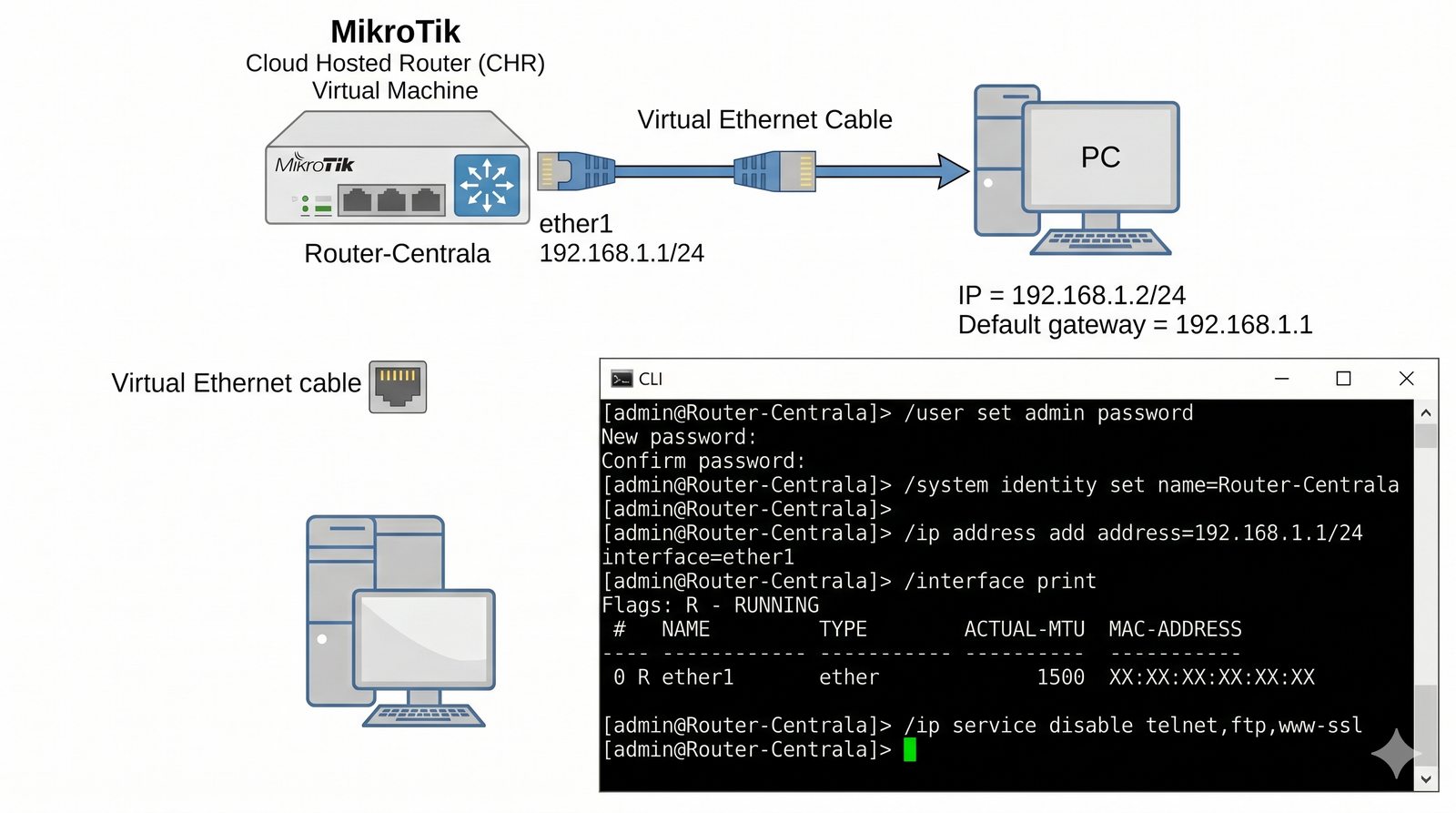
Zostajesz zatrudniony jako młodszy administrator sieci. Twoim pierwszym zadaniem jest przygotowanie środowiska testowego w symulatorze GNS3. Musisz uruchomić instancję systemu MikroTik RouterOS (CHR) na maszynie wirtualnej oraz podłączyć do niej stację roboczą z systemem Linux (np. Ubuntu lub TinyCore). Pierwszym krokiem jest zabezpieczenie urządzenia przed dostępem osób niepowołanych oraz sprawdzanie poprawności połączenia fizycznego (L1) między portami routera a komputerem.
- Instalacja i import obrazu Cloud Hosted Router (CHR) do GNS3.
- Weryfikacja wersji obrazu oraz poziomu licencji (Free vs Trial) w menu System -> License.
- Podłączenie routera do wirtualnego PC (VPCS lub Linux VM) za pomocą kabla Ethernet.
- Logowanie do RouterOS za pomocą konsoli (domyślny użytkownik 'admin', puste hasło).
- Zmiana domyślnego hasła użytkownika 'admin' dla zachowania podstawowego bezpieczeństwa.
- Zmiana nazwy systemu (identity) na 'Router-Centrala' w celu łatwej identyfikacji urządzenia.
- Wyłączenie nieużywanych usług sieciowych (np. telnet, ftp, www-ssl) w menu IP -> Services.
- Sprawdzenie statusu interfejsów (running, slave, disabled) poleceniem '/interface print'.
- Nadanie pierwszego adresu IP na interfejsie ether1 (np. 192.168.1.1/24).
- Konfiguracja adresu IP oraz bramy domyślnej na stacji PC w tej samej podsieci.
- Weryfikacja widoczności urządzeń poleceniem 'ping' w obie strony.
- Ustawienie poprawnej daty i godziny systemowej (ręcznie lub przez klienta NTP).
- Sprawdzenie i ewentualna korekta wartości MTU na interfejsach fizycznych (standard 1500).
- Utworzenie pierwszej kopii zapasowej konfiguracji binarnej (/system backup save).
- Eksport aktualnej konfiguracji do czytelnego pliku tekstowego (/export file=...).
- Podczas importu CHR do GNS3 upewnij się, że używasz właściwej wersji obrazu (v7.x dla aktualnej funkcjonalności). Wersję można sprawdzić w menu System -> Packages lub przy załadunku systemu.
- Hasło domyślne użytkownika 'admin' w RouterOS jest puste (puste pole). Zaloguj się samym loginem 'admin' bez hasła.
- Po nadaniu adresu IP na interfejsie koniecznie sprawdź stan interfejsu poleceniem '/interface print' - interfejs musi mieć flagę 'R' (Running). Jeśli jest 'R' i nie ma 'X' (Disabled), interfejs jest aktywny.
- Kabel ethernetowy w GNS3 ma kolor czerwony gdy nie ma połączenia, a zielony gdy połączenie jest aktywne (symbolizuje L1). Jednak to nie zawsze odzwierciedla stan w systemie RouterOS - konieczna weryfikacja przez CLI.
- Przed zmianą hasła administratora użyj polecenia '/user set admin password="TwojeNoweHaslo"' - RouterOS nie wymaga potwierdzenia hasła przy zmianie przez CLI.
- Wyłączenie nieużywanych usług sieciowych (telnet, ftp, www-ssl) wykonaj przez '/ip service disable [find name=
]' lub enumerację: '/ip service disable telnet,ftp,www-ssl'. - Nazwę urządzenia (identity) zmień przez '/system identity set name=Router-Centrala' - nazwa jest widoczna w CLI prompt oraz w WinBox.
- Dla weryfikacji łączności użyj '/ping 192.168.1.2' z routera lub 'ping 192.168.1.1' z PC. Obie strony muszą działać poprawnie.
Na podstawie wykonanego zadania opracuj szczegółowe wnioski (7-8 punktów):
- Uzasadnij konieczność zmiany domyślnego hasła administratora (puste hasło) natychmiast po uruchomieniu urządzenia – jakie zagrożenia wiążą się z pozostawieniem domyślnych poświadczeń?
- Wyjaśnij, dlaczego zmiana nazwy urządzenia (identity) ułatwia zarządzanie w środowisku z wieloma routerami – jaki jest związek między nazwą a promptem CLI?
- Opisz różnicę między adresacją fizyczną (MAC) a logiczną (IP) w kontekście routera – dlaczego RouterOS wymaga obu warstw do poprawnego działania routingu?
- Wyjaśnij funkcję i znaczenie flagi 'R' (Running) w wyniku polecenia '/interface print' – jakie warunki muszą być spełnione, aby interfejs był aktywny?
- Uzasadnij wyłączenie nieużywanych usług sieciowych (telnet, ftp, www-ssl) – jaki jest związek z bezpieczeństwem urządzenia i redukcją powierzchni ataku?
- Opisz znaczenie tworzenia kopii zapasowych konfiguracji (backup) – czym różni się plik binarny (.backup) od tekstowego eksportu (.rsc)?
- Wyjaśnij, dlaczego prawidłowa konfiguracja MTU (standardowo 1500) jest istotna dla komunikacji sieciowej – jakie problemy powoduje nieprawidłowa wartość MTU?
- Podsumuj znaczenie weryfikacji łączności ping w obu kierunkach – dlaczego komunikacja jednokierunkowa nie jest pełnowartościowym testem łączności?
# Logowanie domyślne (użytkownik admin, puste hasło)
[admin@MikroTik] > /user set admin password="NoweHaslo123!"
[admin@MikroTik] > /system identity set name=Router-Centrala

# Konfiguracja interfejsu ether1
[admin@Router-Centrala] > /ip address add address=192.168.1.1/24 interface=ether1
[admin@Router-Centrala] > /interface print
Flags: R - RUNNING
 #    NAME                                TYPE       ACTUAL-MTU L2MTU  MAX-L2MTU
 0  R ether1                              ether            1500  1592       9214

# Wyłączenie nieużywanych usług
[admin@Router-Centrala] > /ip service disable telnet,ftp,www-ssl
[admin@Router-Centrala] > /ip service print
Flags: X - disabled, I - invalid
 #   NAME      PORT  ADDRESS            CERTIFICATE
 0 X telnet    23
 1 X ftp       21
 2   www       80
 3   ssh       22
 4 X www-ssl   443
Część 3 Urządzenia warstwy 2, MAC adresy, Bridges vs Switches.
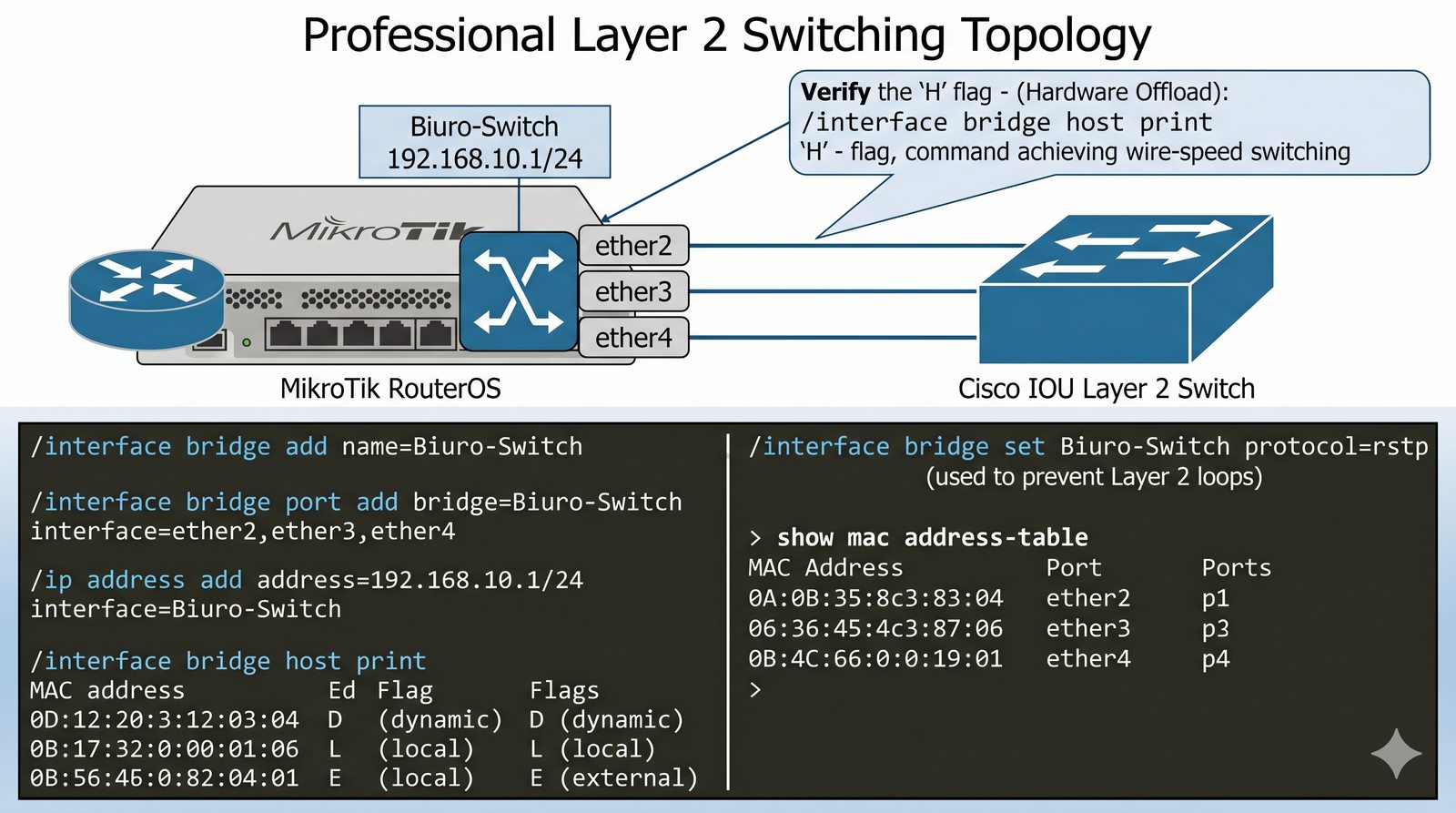
Firma posiada router MikroTik z wieloma interfejsami ethernetowymi. Twoim zadaniem jest skonfigurowanie routera tak, aby trzy z jego portów działały jak tradycyjny przełącznik (switch), umożliwiając komputerom w biurze swobodną wymianę danych bez potrzeby routowania ruchu. Dodatkowo musisz dołączyć do topologii przełącznik Cisco IOU, aby sprawdzić współpracę różnych producentów w jednej domenie rozgłoszeniowej.
- Utworzenie interfejsu wirtualnego typu Bridge o nazwie 'Biuro-Switch'.
- Dodanie portów ether2, ether3 i ether4 do utworzonego mostka.
- Weryfikacja flagi 'H' (Hardware Offload) przy portach w celu potwierdzenia wydajności sprzętowej.
- Połączenie jednego z portów do przełącznika Cisco IOU L2 i konfiguracja fizyczna.
- Włączenie funkcjonalności 'no shutdown' oraz ustawienie dupleksu na porcie Cisco.
- Weryfikacja tablicy adresów MAC na MikroTiku poleceniem '/interface bridge host print'.
- Weryfikacja tablicy adresów MAC na Cisco poleceniem 'show mac address-table'.
- Sprawdzenie poprawności przesyłania broadcastów (np. ARP) między hostami w tej samej domenie.
- Nadanie adresu IP dla całego interfejsu bridge (zarządzanie L3) zamiast dla portów fizycznych.
- Konfiguracja protokołu RSTP (Rapid Spanning Tree) na mostku dla ochrony przed pętlami.
- Zbadanie wpływu wyłączenia jednego z portów na aktualizację tablicy hostów MAC.
- Dodanie statycznego wpisu MAC (podstawowe port-security) dla wybranego hosta.
- Monitorowanie ruchu przechodzącego przez mostek za pomocą narzędzia 'Torch'.
- Sprawdzenie statusu Loop Detection na poszczególnych interfejsach mostka.
- Sporządzenie dokumentacji zrzutów tablic MAC z obu urządzeń (MikroTik/Cisco).
- Bridge w RouterOS tworzysz przez '/interface bridge add name=Biuro-Switch' - tworzy się wirtualny przełącznik warstwy 2.
- Dodawanie portów do mostka wykonaj przez '/interface bridge port add bridge=Biuro-Switch interface=ether2,ether3,ether4' - porty muszą być wcześniej skonfigurowane (bez adresów IP na fizycznych portach).
- Sprawdź flagę 'H' (Hardware Offload) przy portach przez '/interface bridge port print' - litera 'H' oznacza przyspieszone sprzętowo przełączanie (wire-speed).
- Adres IP dla całego bridge nadaj na interfejsie wirtualnym przez '/ip address add address=192.168.10.1/24 interface=Biuro-Switch' - adres jest przypisany do mostka, nie do portu fizycznego.
- Włącz RSTP przez '/interface bridge set Biuro-Switch protocol=rstp' - chroni przed pętlami L2 i blokuje port w przypadku wykrycia pętli.
- Tablicę adresów MAC sprawdź przez '/interface bridge host print' - pokazuje nauczone adresy z flagami: D (dynamic), L (local), E (external).
- Na Cisco użyj 'switchport mode access' dla portów dostępowych i 'switchport mode trunk' dla łącza do MikroTika. Polecenie 'switchport trunk encapsulation dot1q' musi poprzedzać tryb trunk.
- Testuj RSTP wyłączając port ('/interface disable ether2') i obserwuj zmiany w tablicy MAC - port powinien zostać zablokowany przez protokół STP.
Na podstawie wykonanego zadania opracuj szczegółowe wnioski (7-8 punktów):
- Wyjaśnij fundamentalną różnicę między hubem (wielodostępnym urządzeniem warstwy 1) a switchem (mostkiem warstwy 2) – jakie konsekwencje ma ta różnica dla przepustowości i bezpieczeństwa sieci?
- Opisz, czym jest mikrosegmentacja i dlaczego dąży się do eliminacji dużych domen kolizyjnych – jaki wpływ ma podział sieci na mniejsze segmenty na wydajność i bezpieczeństwo?
- Wyjaśnij funkcję tablicy adresów MAC w switchu – w jaki sposób switch uczy się adresów i jak działa mechanizm forwardowania ramek na podstawie MAC?
- Opisz znaczenie flagi 'H' (Hardware Offload) w portach mostka – jakie korzyści przynosi sprzętowe przyspieszenie przełączania (wire-speed)?
- Wyjaśnij rolę protokołu RSTP w zapobieganiu pętlom sieciowym – czym różni się RSTP od klasycznego STP i dlaczego jest istotny w redundanckich topologiach?
- Opisz różnicę między tablicą adresów MAC w MikroTik (/interface bridge host) a tablicą w Cisco (show mac address-table) – jakie są różnice w formacie i sposobie wyświetlania?
- Wyjaśnij, dlaczego adres IP dla interfejsu bridge przypisuje się do mostka, a nie do portów fizycznych – jaki to ma wpływ na architekturę zarządzania siecią?
- Podsumuj praktyczne znaczenie statycznych wpisów MAC (port-security) – kiedy i dlaczego warto stosować ręczne mapowanie adresów MAC na switchu?
# MikroTik: Tworzenie Bridge i dodawanie portów
[admin@Router] > /interface bridge add name=Biuro-Switch
[admin@Router] > /interface bridge port add bridge=Biuro-Switch interface=ether2,ether3,ether4
[admin@Router] > /ip address add address=192.168.10.1/24 interface=Biuro-Switch

# MikroTik: Sprawdzenie tablicy hostów (MAC)
[admin@Router] > /interface bridge host print
Flags: D - dynamic, L - local, E - external
  BRIDGE             MAC-ADDRESS       ON-INTERFACE  AGE
  Biuro-Switch       00:50:79:66:68:01 ether2        2s
  Biuro-Switch       AA:BB:CC:DD:EE:FF ether3        4s

# Cisco: Weryfikacja tablicy adresów MAC
Switch# show mac address-table
          Mac Address Table
-------------------------------------------
Vlan    Mac Address       Type        Ports
----    -----------       --------    -----
   1    0050.7966.6801    DYNAMIC     Et0/1
   1    aabb.ccdd.eeff    DYNAMIC     Et0/2
Część 3 Rozgłoszenia i segmentacja, Standard IEEE 802.1Q.
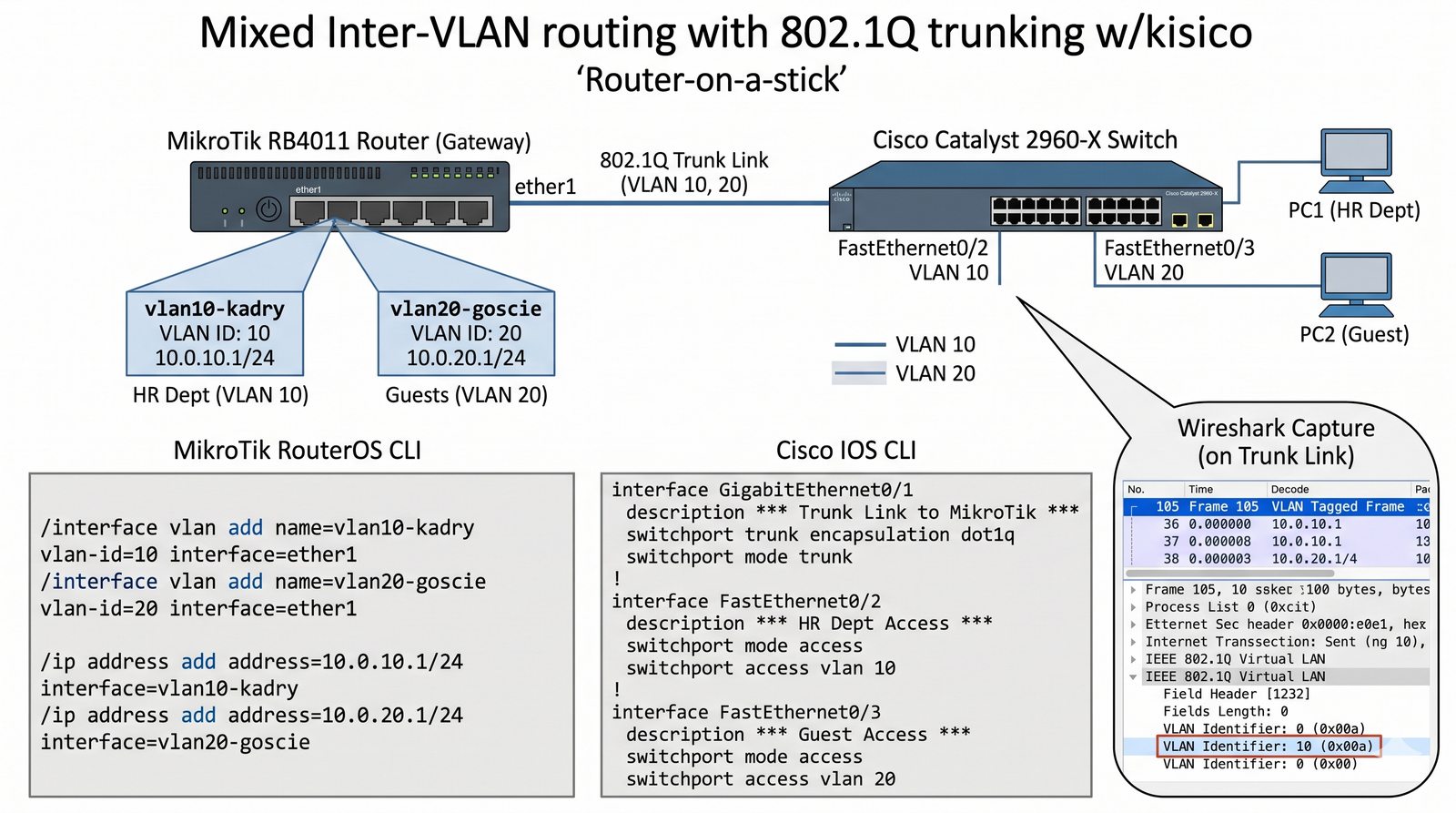
Firma rozrasta się i musi oddzielić ruch od działu kadr od ruchu ogólnodostępnego dla gości. Musisz stworzyć dwa wirtualne segmenty sieciowe (VLAN 10 - Kadry, VLAN 20 - Goście) i przesłać je jednym fizycznym kablem między routerem MikroTik a przełącznikiem Cisco. Jest to klasyczna implementacja tzw. "Router-on-a-stick".
- Utworzenie podinterfejsów VLAN 10 (Kadry) oraz VLAN 20 (Goście) na porcie ether1 routera.
- Nadanie adresacji: 10.0.10.1/24 dla VLAN 10 oraz 10.0.20.1/24 dla VLAN 20.
- Konfiguracja portu Trunk na przełączniku Cisco (encapsulation dot1q, switchport mode trunk).
- Zdefiniowanie VLANów w bazie danych przełącznika i odpowiednie nazewnictwo.
- Podział portów dostępowych (access) na Cisco i przypisanie ich do właściwych segmentów.
- Weryfikacja izolacji L2: komputer w VLAN 10 nie może komunikować się z VLAN 20 bez routingu.
- Uruchomienie narzędzia Wireshark na oknie Trunk i analiza tagowania ramek 802.1Q.
- Weryfikacja pola VLAN ID w nagłówku ramki dla ruchu z obu segmentów.
- Konfiguracja interfejsu SVI (Management) na przełączniku Cisco w wybranym VLANie.
- Sprawdzenie i konfiguracja Native VLAN (PVID) na obu końcach połączenia trunk.
- Włączenie routingu między-vlanowego na MikroTiku i testowanie pingów między segmentami.
- Analiza korzyści wynikających z metody subinterfaces w porównaniu do vlan filtering w Bridge.
- Zbadanie zachowania ruchu typu broadcast (np. DHCP Discover) wewnątrz poszczególnych VLANów.
- Dokumentacja techniczna ID VLAN oraz przypisanych do nich podsieci IP.
- Test przepustowości (bandwidth test) między wirtualnymi segmentami sieci.
- Konfiguracja VLAN w RouterOS v7 wymaga użycia '/interface vlan add name=vlan10-kadry vlan-id=10 interface=ether1' – każdy VLAN to osobny subinterfejs na porcie fizycznym.
- Adresy IP dla VLANów nadajesz na subinterfejsach: '/ip address add address=10.0.10.1/24 interface=vlan10-kadry' i analogicznie dla vlan20.
- Na Cisco skonfiguruj trunk przez 'switchport trunk encapsulation dot1q' a następnie 'switchport mode trunk' na porcie łączącym z MikroTikiem.
- Native VLAN (PVID) ustaw przez 'switchport trunk native vlan
' – domyślnie VLAN 1. Upewnij się, że jest taki sam na obu końcach trunku. - Routing między-vlan wymaga interfejsów z adresami IP (jak w pkt 2) – MikroTik routuje między subinterfejsami VLAN jak między zwykłymi interfejsami.
- Porty access na Cisco konfiguruj przez 'switchport mode access' i 'switchport access vlan
' – hosty w tych portach używają nieotagowanych ramek. - Wireshark pokaże tagi 802.1Q gdy capture na porcie trunk – pole VID wskazuje numer VLAN (dla vlan10: 0x000A = 10).
- Sprawdź izolację L2 między VLANami: host w VLAN 10 nie widzi broadcastów z VLAN 20 – to osobne domeny rozgłoszeniowe.
Na podstawie wykonanego zadania opracuj szczegółowe wnioski (7-8 punktów):
- Wyjaśnij, czym jest domena rozgłoszeniowa (broadcast domain) i jaki jest jej związek z wielkością sieci – dlaczego zbyt duże domeny powodują problemy z wydajnością?
- Opisz, jak VLANy wpływają na rozmiar domeny rozgłoszeniowej – w jaki sposób segmentacja VLAN redukuje ruch broadcastowy?
- Wyjaśnij mechanizm tagowania ramek 802.1Q – czym jest pole VID i jak umożliwia przesyłanie wielu VLANów jednym fizycznym łączem (trunk)?
- Opisz różnicę między portami Access a Trunk w kontekście Cisco – jak ruch jest przetwarzany na portach obu typów?
- Wyjaśnij, dlaczego Native VLAN musi być taki sam na obu końcach trunku – jakie problemy powoduje niezgodność PVID?
- Opisz zasadę działania routingu między-vlanowego (Router-on-a-stick) – jaka jest rola subinterfejsów w routingu między sieciami VLAN?
- Wyjaśnij, dlaczego komputery w różnych VLANach nie mogą komunikować się na warstwie 2 – jaki mechanizm wymusza routing na warstwie 3?
- Podsumuj korzyści biznesowe wynikające z zastosowania VLANów w firmowej sieci – izolacja ruchu, bezpieczeństwo, uproszczone zarządzanie.
# MikroTik: Konfiguracja subinterfejsów VLAN na ether1
[admin@Router] > /interface vlan add name=vlan10-kadry vlan-id=10 interface=ether1
[admin@Router] > /interface vlan add name=vlan20-goscie vlan-id=20 interface=ether1
[admin@Router] > /ip address add address=10.0.10.1/24 interface=vlan10-kadry
[admin@Router] > /ip address add address=10.0.20.1/24 interface=vlan20-goscie

# Cisco: Konfiguracja portu Trunk (do MikroTika)
Switch(config)# interface Ethernet0/0
Switch(config-if)# switchport trunk encapsulation dot1q
Switch(config-if)# switchport mode trunk

# Cisco: Konfiguracja portów dostępowych (Access)
Switch(config)# interface Ethernet0/1
Switch(config-if)# switchport mode access
Switch(config-if)# switchport access vlan 10
Część 4 Tablica routingu, Next-hop, Odległość administracyjna.
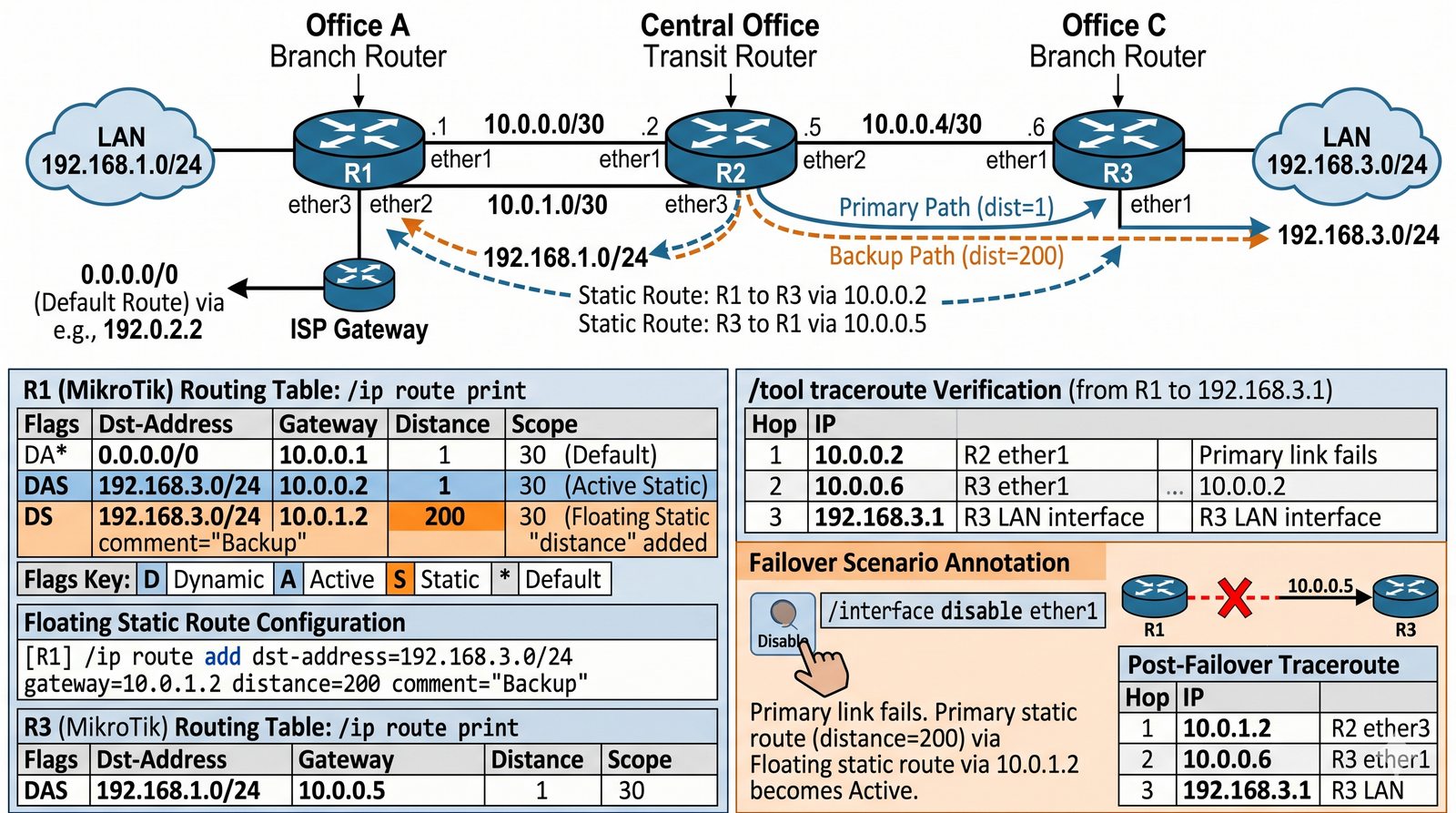
Zbuduj sieć składającą się z trzech biur (A, B, C) połączonych szeregowo. Każde biuro ma swoją sieć lokalną. Hosty z biura A muszą móc komunikować się z biurem C, mimo że nie są z nim bezpośrednio połączone. Musisz ręcznie wskazać drogę (routing statyczny) dla każdego routera, aby pakiety wiedziały, do którego sąsiada mają zostać przekazane.
- Zestawienie trzech routerów (R1, R2, R3) w topologii liniowej (szeregowej).
- Skonfigurowanie adresacji IP /30 na łączach tranzytowych między routerami.
- Dodanie trasy do sieci LAN biura C na routerze R1 (poprzez nexthop R2).
- Dodanie trasy powrotnej do sieci LAN biura A na routerze R3 (poprzez nexthop R2).
- Konfiguracja tras domyślnych (0.0.0.0/0) na routerach brzegowych wskazujących na dostawcę.
- Weryfikacja flag w tablicy routingu (np. 'AS' - Active Static, 'DAC' - Dynamic Active Connected).
- Wykorzystanie narzędzia 'traceroute' do weryfikacji wszystkich przeskoków (hops).
- Symulacja awarii jednego łącza i obserwacja stanu tras w tablicy routingu.
- Dodanie tras zapasowych z wyższą metryką (Floating Static Route) dla redundancji.
- Analiza i porównanie pojęć: dystans administracyjny (Distance) oraz metryka trasy.
- Testowanie łączności końcowej (end-to-end) między hostami w odległych biurach.
- Weryfikacja osiągalności bram (Gateway) za pomocą mechanizmu 'check-gateway=ping'.
- Konfiguracja czytelnych opisów (comments) dla każdej trasy w celu łatwego zarządzania.
- Zbadanie zjawiska routingu asymetrycznego i jego potencjalnego wpływu na sesje TCP.
- Eksport i analiza pełnej tablicy routingu z każdego z trzech urządzeń.
- Routing statyczny wymaga tras w obu kierunkach – jeśli R1 zna drogę do sieci C przez R2, to R3 musi znać drogę powrotną do A.
- Trasę statyczną w RouterOS dodaj przez '/ip route add dst-address=192.168.3.0/24 gateway=10.0.0.2' – gateway musi być bezpośrednio osiągalny.
- Sprawdź tablice routingu przez '/ip route print' – flagi: 'S' = static, 'A' = active, 'C' = connected, 'D' = dynamic (OSPF), '*' = default gateway.
- Trasa domyślna (default route) to 'dst-address=0.0.0.0/0' lub skrót '/ip route add gateway=80.0.0.1' – kieruje cały ruch bez dopasowania do innych tras.
- Floating static route: dodaj trasę z wartością 'distance=200' – będzie używana tylko gdy trasa główna (distance=1) przestanie działać.
- Korzystaj z traceroute przez '/tool traceroute 192.168.3.10' – pokazuje każdy przeskok (hop) na trasie do celu.
- Sprawdź osiągalność bramy przez 'check-gateway=ping' w trasie – router będzie pingował gateway i usuwał trasę jeśli brama nie odpowiada.
- Symuluj awarię wyłączając interfejs – '/interface disable ether1' – i obserwuj czy floating route staje się aktywna (zmiana flagi 'A').
Na podstawie wykonanego zadania opracuj szczegółowe wnioski (7-8 punktów):
- Wyjaśnij, czym jest brama domyślna (Default Gateway) – dlaczego nazywa się ją bramą "ostatniej szansy" (gateway of last resort)?
- Opisz, jak działa proces routingu pakietu – jak router podejmuje decyzję o przekazaniu pakietu na podstawie tablicy routingu?
- Wyjaśnij różnicę między metryką trasy a dystansem administracyjnym – które z tych pojęć ma pierwszeństwo w wyborze trasy?
- Opisz, dlaczego routing statyczny wymaga tras w obu kierunkach – co się dzieje, gdy trasa powrotna nie jest zdefiniowana?
- Wyjaśnij mechanizm działania Floating Static Route – jak router reaguje na awarię trasy głównej i aktywuje trasę zapasową?
- Opisz zjawisko routingu asymetrycznego i jego potencjalny wpływ na sesje TCP – dlaczego asymetryczny routing może powodować problemy?
- Wyjaśnij funkcję narzędzia traceroute – jakie informacje o trasie dostarcza i jak są identyfikowane poszczególne przeskoki (hops)?
- Podsumuj praktyczne zastosowania routingu statycznego – kiedy warto stosować trasy statyczne zamiast protokołów dynamicznych?
# MikroTik (R1): Trasa do sieci Biura C (192.168.3.0/24) przez R2 (10.0.0.2)
[admin@R1] > /ip route add dst-address=192.168.3.0/24 gateway=10.0.0.2
[admin@R1] > /ip route add dst-address=0.0.0.0/0 gateway=80.0.0.1 # Trasa domyślna

# Cisco (R3): Trasa powrotna do Biura A (192.168.1.0/24) przez R2 (10.0.0.5)
R3(config)# ip route 192.168.1.0 255.255.255.0 10.0.0.5
R3# show ip route static
S*    0.0.0.0/0 [1/0] via 90.0.0.1
S     192.168.1.0/24 [1/0] via 10.0.0.5

# Diagnostyka
[admin@R1] > /tool traceroute 192.168.3.10
Część 4 Protokoły routingu dynamicznego, Link-state algorithms.
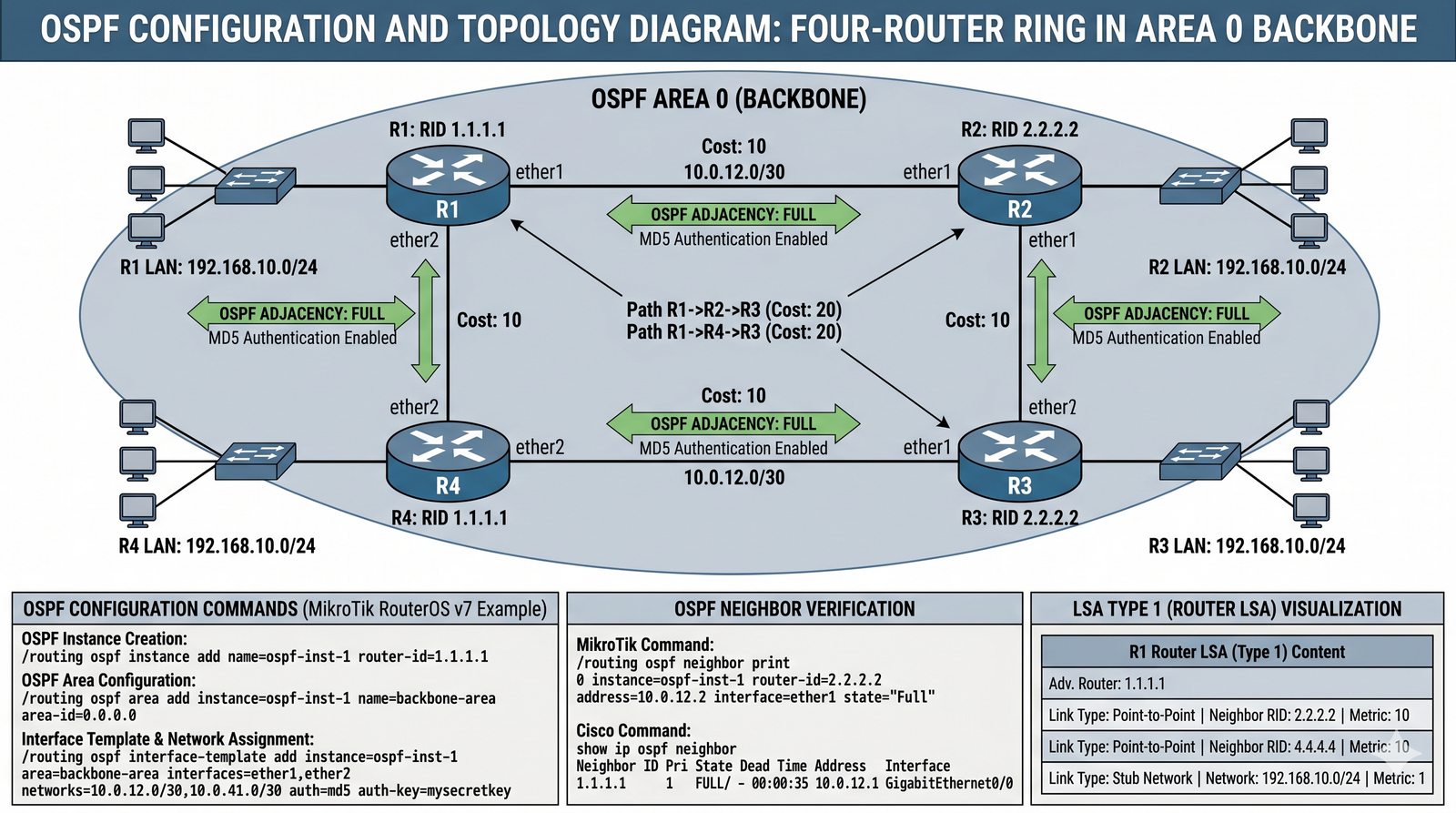
Zamiast ręcznych wpisów, czas na automatyzację. Wprowadź protokół OSPF w sieci złożonej z czterech routerów połączonych w pętlę (ring). Dzięki OSPF routery same "dogadają się" co do najlepszej ścieżki, a w przypadku awarii jednego z łączy, sieć automatycznie przekieruje ruch alternatywną drogą.
- Uruchomienie procesu OSPF (Instance) na wszystkich routerach w topologii.
- Zdefiniowanie unikalnych adresów Router-ID dla każdego urządzenia.
- Utworzenie i konfiguracja obszaru szkieletowego Backbone (Area 0.0.0.0).
- Dodanie odpowiednich interfejsów do obszaru Area 0 za pomocą szablonów (Templates).
- Konfiguracja interfejsów pasywnych (Passive) na portach prowadzących do sieci LAN hostów.
- Weryfikacja stanu sąsiedztwa (Adjacency) - osiągnięcie stanu 'Full' między routerami.
- Analiza bazy stanów łączy LSA (Link State Advertisements) na poszczególnych węzłach.
- Test odporności sieci: odłączenie jednego łącza i pomiar czasu zbieżności (convergence).
- Ręczna zmiana kosztu interfejsu (Cost) w celu wymuszenia innej ścieżki routingu.
- Konfiguracja typu sieci (Broadcast vs Point-to-Point) w zależności od medium.
- Wymuszenie wyboru routera wyznaczonego (DR/BDR) poprzez ustawienie priorytetów.
- Implementacja uwierzytelniania MD5 dla komunikatów OSPF w celu poprawy bezpieczeństwa.
- Monitorowanie komunikatów OSPF Hello i Update za pomocą Wiresharka.
- Analiza tablicy routingu pod kątem tras dynamicznych (flagi 'DAo' lub 'O').
- Dokumentacja korzyści wynikających z automatyzacji routingu w dynamicznej topologii.
- Konfiguracja OSPF w RouterOS v7 różni się od v6 – używa się instancji i szablonów ('/routing ospf instance' i '/routing ospf interface-template').
- Utwórz instancję przez '/routing ospf instance add name=ospf-inst-1 router-id=1.1.1.1' – każdy router musi mieć unikalny router-id (najlepiej adres loopback lub użyj IP).
- Utwórz obszar szkieletowy przez '/routing ospf area add instance=ospf-inst-1 name=backbone-area area-id=0.0.0.0' – obszar 0 jest wymagany.
- Dodaj interfejsy do OSPF przez szablon: '/routing ospf interface-template add instance=ospf-inst-1 area=backbone-area interfaces=ether1,ether2'.
- Interfejsy prowadzące do LAN (bez innych routerów OSPF) ustaw jako passive przez 'passive=yes' w szablonie – nie będą wysyłać Hello.
- Weryfikuj sąsiedztwo przez '/routing ospf neighbor print' – stan 'Full' oznacza pełne sąsiedztwo (adjacency), 'Loading' oznacza wymianę LSA.
- Na Cisco użyj 'router ospf 1' i 'network 10.0.0.0 0.0.0.3 area 0' – wildcard mask (odwrócona maska), nie CIDR.
- Po odłączeniu łącza sprawdź tablicę routingu – trasa powinna zostać automatycznie usunięta/dodana. Czas zbieżności (convergence) to zazwyczaj kilka-kilkadziesiąt sekund.
Na podstawie wykonanego zadania opracuj szczegółowe wnioski (7-8 punktów):
- Opisz główne zalety routingu dynamicznego nad routingiem statycznym w dużych i średnich sieciach – jakie korzyści przynosi automatyczna wymiana informacji o trasach?
- Wyjaśnij pojęcie zbieżności sieci (convergence) – co oznacza stan zbieżności i jakie parametry mają wpływ na czas zbieżności w OSPF?
- Opisz działanie protokołu OSPF w kontekście algorytmu link-state – czym różni się od protokołów distance-vector (np. RIP)?
- Wyjaśnij znaczenie stanu sąsiedztwa 'Full' w OSPF – dlaczego pełne sąsiedztwo jest wymagane do wymiany informacji LSA?
- Opisz rolę Router-ID w OSPF – dlaczego każdy router musi mieć unikalny identyfikator i w jaki sposób jest on wybierany?
- Wyjaśnij mechanizm wyboru DR (Designated Router) i BDR w OSPF – kiedy i dlaczego ten wybór jest istotny dla działania sieci?
- Opisz różnicę między sieciami typu Broadcast a Point-to-Point w OSPF – jaki wpływ ma typ sieci na proces wyboru DR i neighbour discovery?
- Podsumuj znaczenie uwierzytelniania OSPF (MD5) – dlaczego zabezpieczenie wymiany komunikatów OSPF jest istotne dla bezpieczeństwa sieci?
# MikroTik (v7): Konfiguracja instancji i obszaru
[admin@MikroTik] > /routing ospf instance add name=ospf-inst-1 router-id=1.1.1.1
[admin@MikroTik] > /routing ospf area add instance=ospf-inst-1 name=backbone-area area-id=0.0.0.0

# MikroTik (v7): Dodawanie interfejsów za pomocą szablonów (Templates)
[admin@MikroTik] > /routing ospf interface-template add instance=ospf-inst-1 area=backbone-area interfaces=ether1,ether2 auth=md5 auth-key="haslo123"

# Cisco: Konfiguracja OSPF
Router(config)# router ospf 1
Router(config-router)# router-id 2.2.2.2
Router(config-router)# network 10.0.0.0 0.0.0.3 area 0

# Weryfikacja sąsiedztwa
[admin@MikroTik] > /routing ospf neighbor print
Router# show ip ospf neighbor
Część 4 DHCP, DORA process, IP pools.
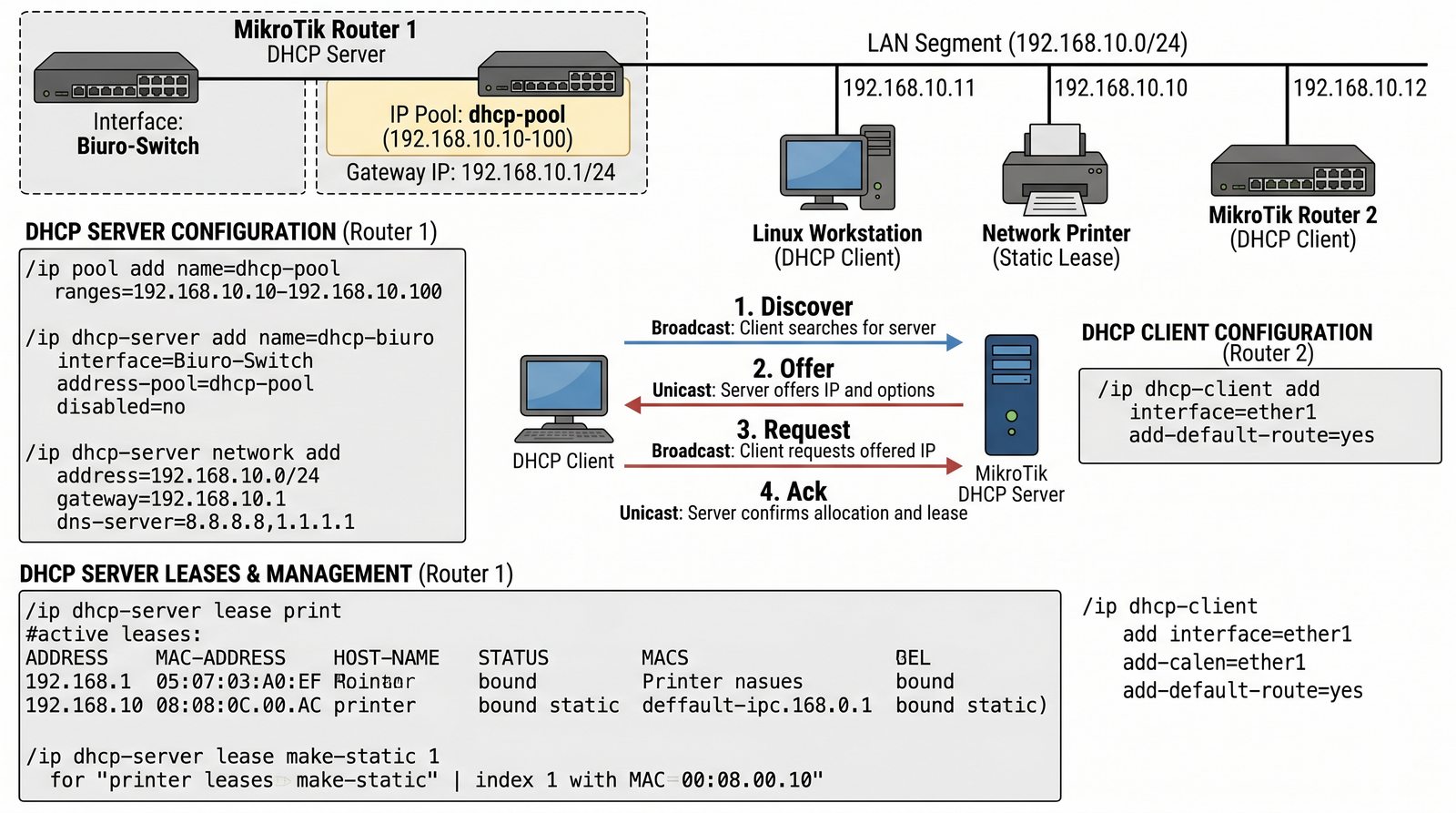
Nikt nie lubi wpisywać adresów IP ręcznie na każdym laptopie w biurze. Musisz skonfigurować router MikroTik jako serwer DHCP, który będzie automatycznie nadawał adresy IP, maski podsieci oraz adresy serwerów DNS wszystkim podłączonym urządzeniom. Dodatkowo jeden z routerów w sieci ma pobrać konfigurację z innego routera (klient DHCP).
- Utworzenie puli adresowej (IP Pool) dla użytkowników o odpowiednim zakresie (maska /24).
- Konfiguracja serwera DHCP na wybranym interfejsie (Bridge lub VLAN).
- Ustawienie kluczowych opcji DHCP: brama domyślna (gateway) oraz serwer DNS (np. 8.8.8.8, 1.1.1.1).
- Konfiguracja czasu dzierżawy (Lease Time) dostosowanego do specyfiki sieci (np. 1 dzień).
- Weryfikacja listy przydzielonych dzierżaw poleceniem '/ip dhcp-server lease print'.
- Konfiguracja statycznej rezerwacji (Static Lease) na podstawie adresu MAC stacji Linux lub drukarki.
- Uruchomienie klienta DHCP na innym routerze i sprawdzenie otrzymanej trasy domyślnej.
- Monitorowanie przebiegu procesu DORA (Discover, Offer, Request, Ack) w narzędziu Wireshark.
- Ustawienie opcji 'Authoritative' na 'yes' dla serwera DHCP w celu wymuszenia poprawności.
- Konfiguracja DHCP Option 66/67 (teoretyczne przygotowanie do bootowania PXE).
- Test mechanizmu wykrywania konfliktów adresów IP (Conflict Detection).
- Analiza komunikatów w logach systemowych MikroTik podczas przypisywania adresu.
- Zbadanie opcji 'Add Default Route' po stronie klienta DHCP i jej wpływu na tablicę routingu.
- Weryfikacja poprawności bramy i DNS na komputerach klienckich poleceniem 'ipconfig'/'ifconfig'.
- Dokumentacja logów z udanego procesu przypisania adresu IP dla stacji roboczej.
- Pula adresowa (IP Pool) to zakres adresów, które serwer DHCP będzie przydzielać. Utwórz przez '/ip pool add name=dhcp-pool ranges=192.168.10.10-192.168.10.100'.
- Serwer DHCP wymaga, aby interfejs (bridge lub vlan) miał przypisany adres IP z tej samej podsieci co pula. Bez adresu na interfejsie serwer nie wystartuje (status 'Invalid').
- Konfiguracja serwera DHCP: '/ip dhcp-server add name=dhcp-biuro interface=Biuro-Switch address-pool=dhcp-pool disabled=no' – musisz mieć pulę i interfejs.
- Sieć DHCP (network) definiuje parametry dla klientów: '/ip dhcp-server network add address=192.168.10.0/24 gateway=192.168.10.1 dns-server=8.8.8.8,1.1.1.1' – brama i DNS są kluczowe.
- Lease time (czas dzierżawy) ustaw w parametrach sieci – domyślnie 10 minut (3d00:10:00 = 3 dni). Dla biura ustaw np. 'lease-time=1d' (1 dzień).
- Rezerwacja statyczna (make-static): najpierw klient pobiera adres przez DHCP, potem '/ip dhcp-server lease make-static [find address=192.168.10.50]' – wiąże adres MAC z IP.
- Klient DHCP: '/ip dhcp-client add interface=ether1 add-default-route=yes disabled=no' – 'add-default-route=yes' dodaje trasę domyślną do tablicy routingu.
- Monitoruj dzierżawy przez '/ip dhcp-server lease print' – pokazuje wszystkie aktywne dzierżawy z adresami MAC i czasem wygaśnięcia.
Na podstawie wykonanego zadania opracuj szczegółowe wnioski (7-8 punktów):
- Opisz fazy procesu DORA (Discover, Offer, Request, Ack) – w jaki sposób klient i serwer DHCP negocjują przydział adresu IP?
- Wyjaśnij znaczenie opcji DHCP, takich jak gateway i DNS server – dlaczego te parametry są kluczowe dla działania sieci?
- Opisz, dlaczego rezerwacje statyczne (static leases) są ważne dla urządzeń infrastrukturalnych – podaj przykłady urządzeń, które powinny mieć stałe adresy IP.
- Wyjaśnij funkcję czasu dzierżawy (lease time) – jaki wpływ ma długość dzierżawy na zarządzanie pulą adresową i sieć?
- Opisz mechanizm wykrywania konfliktów adresów IP (conflict detection) – jak serwer DHCP weryfikuje, czy adres nie jest już używany?
- Wyjaśnij funkcję opcji 'add-default-route' w kliencie DHCP – jaki wpływ ma ta opcja na tablicę routingu urządzenia?
- Opisz różnicę między trybem 'authoritative' a domyślnym zachowaniem serwera DHCP – kiedy ustawienie 'authoritative=yes' jest konieczne?
- Podsumuj korzyści automatycznej konfiguracji hostów przez DHCP w środowisku korporacyjnym – oszczędność czasu, łatwość zarządzania, centralizacja konfiguracji.
# Serwer DHCP: Pulę adresowa i serwer
[admin@Router] > /ip pool add name=dhcp-pool ranges=192.168.10.10-192.168.10.100
[admin@Router] > /ip dhcp-server add name=dhcp-biuro interface=Biuro-Switch address-pool=dhcp-pool disabled=no
[admin@Router] > /ip dhcp-server network add address=192.168.10.0/24 gateway=192.168.10.1 dns-server=8.8.8.8

# Rezerwacja statyczna (np. dla drukarki)
[admin@Router] > /ip dhcp-server lease make-static [find address=192.168.10.50]

# Klient DHCP na drugim urządzeniu
[admin@Router-Klient] > /ip dhcp-client add interface=ether1 add-default-route=yes disabled=no

# Monitorowanie dzierżaw
[admin@Router] > /ip dhcp-server lease print
Część 4 NAT (Network Address Translation), RFC 1918, SNAT/DNAT.
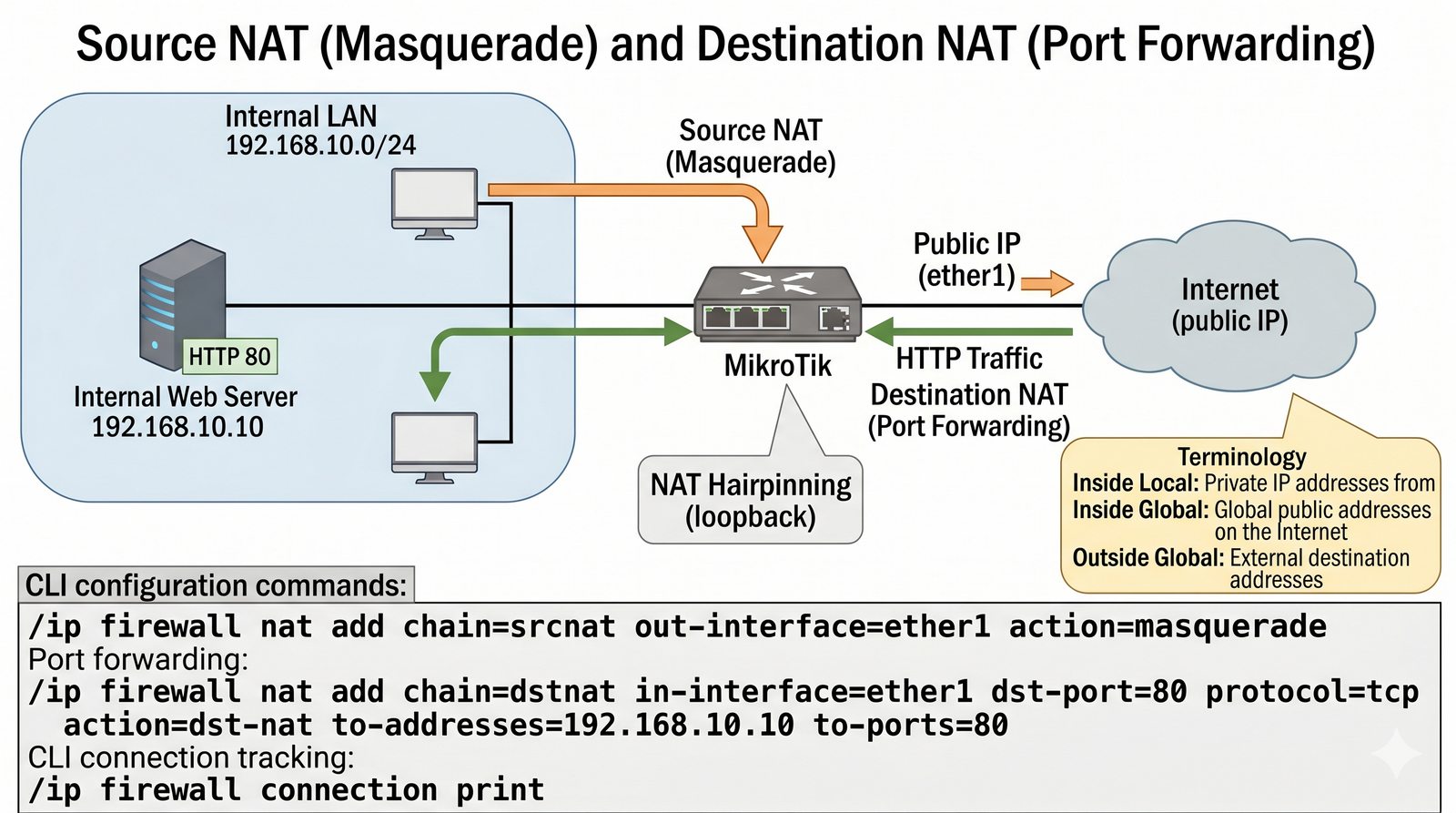
Twoja sieć lokalna używa prywatnych adresów IP (np. 192.168.x.x), które nie są routowane w Internecie. Aby użytkownicy mogli przeglądać strony WWW, router musi zamieniać ich prywatne adresy na swój jeden publiczny adres IP. Jest to tzw. maskarada. Dodatkowo, musisz udostępnić serwer WWW z wewnątrz sieci tak, aby był widoczny z zewnątrz (przekierowanie portów).
- Konfiguracja Source NAT (masquerade) dla ruchu wychodzącego interfejsem WAN routera.
- Weryfikacja dostępu do zewnętrznego Internetu z poziomu stacji roboczych w LAN.
- Konfiguracja Destination NAT (Port Forwarding) dla protokołu HTTP (port 80) do serwera wewnętrznego.
- Wdrożenie dodatkowego przekierowania dla usługi SSH (port 22) na niestandardowym porcie zewnętrznym.
- Weryfikacja aktywnych tras translacji poleceniem '/ip firewall connection print'.
- Zbadanie praktycznej różnicy między SNAT (Static NAT) a Masquerade w konfiguracji Firewalla.
- Konfiguracja mechanizmu NAT Hairpinning (Loopback NAT) dla dostępu do serwera z wewnątrz sieci.
- Monitorowanie obciążenia i liczników pakietów na regułach NAT w czasie rzeczywistym.
- Wykorzystanie Address List do selektywnego stosowania maskarady dla wybranych grup hostów.
- Ograniczenie działania reguł NAT w określonych oknach czasowych (Time filtering).
- Analiza logów firewalla i monitorowanie sesji NAT pod kątem potencjalnych problemów.
- Sprawdzenie statystyk 'Out-of-rate' (jeśli występują ograniczenia w procesowaniu).
- Testowanie przekierowań dla wielu różnych usług serwerowych jednocześnie.
- Analiza wpływu wyłączenia Connection Tracking na poprawność działania NAT.
- Opracowanie tabeli pojęć: Inside Local, Inside Global oraz Outside Global w sprawozdaniu.
- Reguły NAT w RouterOS znajdują się w '/ip firewall nat' – trzy główne łańcuchy: srcnat (źródło), dstnat (cel), forward (przekierowanie).
- Masquerade (Source NAT) to '/ip firewall nat add chain=srcnat out-interface=ether1 action=masquerade' – zamienia prywatne IP na publiczne (IP interfejsu WAN).
- Bez określenia out-interface, masquerade może zamaskować też ruch lokalny (do samego routera) – używaj zawsze 'out-interface=
'. - Destination NAT (Port Forwarding): '/ip firewall nat add chain=dstnat in-interface=ether1 dst-port=80 protocol=tcp action=dst-nat to-addresses=192.168.10.10 to-ports=80' – przekierowuje ruch HTTP na wewnętrzny serwer.
- Aktywne połączenia NAT sprawdź przez '/ip firewall connection print' – pokazuje translatorne sesje z adresami src/dst.
- SNAT (Static NAT) vs Masquerade: SNAT używa stałego publicznego IP, Masquerade dynamicznie bierze IP interfejsu wyjściowego. Dla wielu klientów używaj Masquerade.
- NAT Hairpinning (Loopback): aby dostać się do wewnętrznego serwera używając publicznego IP z sieci wewnętrznej – wymaga aktywnego Connection Tracking i regułki NAT z 'dst-address=
'. - Logowanie NAT: dodaj 'log=yes' do reguły – zobaczysz pakiety w '/log print'. Przydatne przy diagnozowaniu problemów.
Na podstawie wykonanego zadania opracuj szczegółowe wnioski (7-8 punktów):
- Wyjaśnij, dlaczego wprowadzono NAT w kontekście wyczerpywania się puli adresów IPv4 – jakie problemy adresacji rozwiązuje NAT w infrastrukturze IPv4?
- Opisz różnicę między SNAT (Source NAT) a Masquerade – kiedy stosuje się każde z tych rozwiązań i jakie są ich zalety?
- Wyjaśnij mechanizm PAT (Port Address Translation, zwany też NAT overload lub NAT overloading) – w jaki sposób wiele prywatnych adresów może współdzielić jeden publiczny adres?
- Opisz, czym jest Destination NAT (Port Forwarding) – jak umożliwia dostęp do usług w sieci wewnętrznej z Internetu?
- Wyjaśnij pojęcia: Inside Local, Inside Global, Outside Global, Outside Local – dlaczego te rozróżnienia są istotne przy diagnozowaniu problemów NAT?
- Opisz mechanizm NAT Hairpinning (Loopback NAT) – dlaczego dostęp do serwera przez publiczny adres IP z sieci wewnętrznej wymaga specjalnych reguł?
- Wyjaśnij funkcję Connection Tracking w kontekście NAT – jak śledzenie połączeń umożliwia poprawną pracę NAT dla odpowiedzi przychodzących?
- Podsumuj praktyczne zastosowania NAT w sieciach korporacyjnych – maskarada dla dostępu do Internetu, przekierowanie portów dla serwerów wewnętrznych.
# Source NAT (Masquerade) - wyjście na świat przez ether1
[admin@Router] > /ip firewall nat add chain=srcnat out-interface=ether1 action=masquerade

# Destination NAT (Port Forwarding) - udostępnienie serwera WWW
[admin@Router] > /ip firewall nat add chain=dstnat dst-port=80 protocol=tcp in-interface=ether1 \
    action=dst-nat to-addresses=192.168.10.10 to-ports=80

# Monitorowanie aktywnych połączeń (translacji)
[admin@Router] > /ip firewall connection print where src-address~"192.168.10"
Flags: E - expected, S - confirmed, C - closed, D - dying, F - fasttrack
 #    PROTOCOL SRC-ADDRESS           DST-ADDRESS           TCP-STATE
 0  C tcp      192.168.10.15:54321   1.1.1.1:80            established
Część 5 Bezpieczeństwo, Firewall chain (input, output, forward), Drop vs Reject.
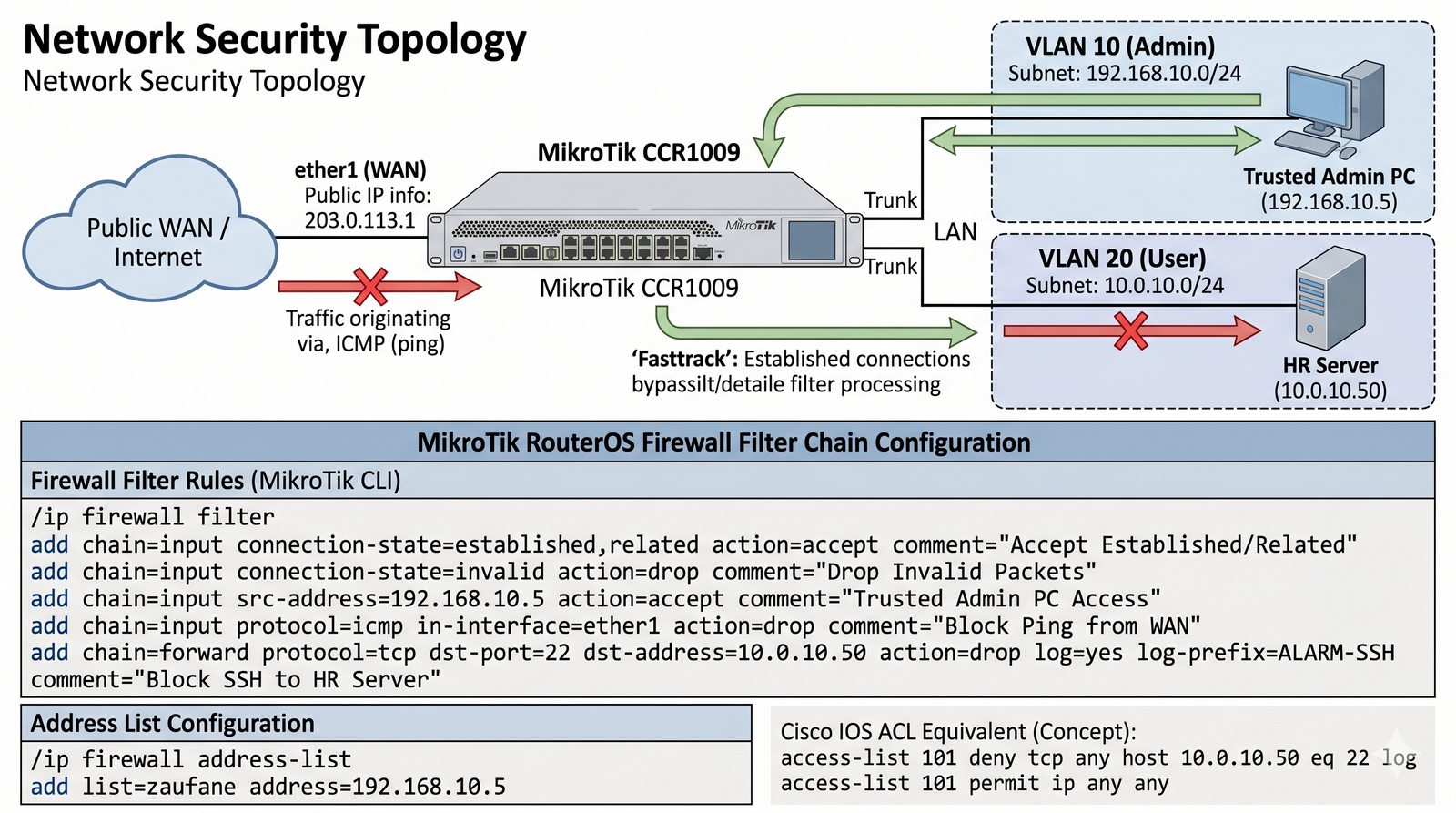
Bezpieczeństwo przede wszystkim. Twoim zadaniem jest stworzenie polityki bezpieczeństwa: zablokuj możliwość pingowania routera z zewnątrz, pozwól na zarządzanie tylko z jednego zaufanego komputera i zablokuj użytkownikom dostęp do określonych usług w sieci (np. blokada SSH do serwera kadr).
- Implementacja reguły akceptującej połączenia nawiązane i powiązane (Established/Related) w chain Input.
- Zbudowanie reguł w łańcuchu INPUT (bezpieczeństwo samego routera) i blokada ruchu Invalid.
- Zbudowanie reguł w łańcuchu FORWARD (kontrola ruchu między segmentami sieci).
- Wykorzystanie Address Lists do grupowania zaufanych hostów administratora i działów firmy.
- Blokada dostępu do usług zarządzania (WinBox, SSH, WWW) z interfejsów publicznych.
- Logowanie wszystkich odrzuconych pakietów do systemowego logu z odpowiednim prefiksem.
- Selektywna blokada protokołu ICMP (ping) przy zachowaniu poprawności działania innych usług.
- Weryfikacja działania reguł poprzez obserwację liczników pakietów i bajtów w firewallu.
- Wdrożenie podstawowego mechanizmu ochrony przed atakami typu Brute-Force na usługę SSH.
- Konfiguracja filtrowania ruchu między VLANami dla zapewnienia izolacji działów firmowych.
- Blokowanie ruchu na znanych szkodliwych portach i protokołach (np. Microsoft RPC).
- Ochrona routera przed skanowaniem portów za pomocą opcji Port Scan Detection (PSD).
- Wykorzystanie akcji 'Reject' zamiast 'Drop' w celach diagnostycznych dla wybranych reguł.
- Testowanie skuteczności polityki firewall z poziomu zewnętrznego hosta testowego (np. Kali).
- Konfiguracja funkcji 'Fasttrack' w celu odciążenia procesora routera przy dużym ruchu.
- Kolejność reguł ma znaczenie! Pakiety są sprawdzane od góry do dołu (first-match). Pierwsza pasująca reguła wykonuje akcję.
- Reguły firewall w RouterOS są w '/ip firewall filter' z trzema głównymi łańcuchami: Input (do routera), Forward (przez router), Output (z routera).
- Reguła established/related: '/ip firewall filter add chain=input connection-state=established,related action=accept' – pozwala na ruch powrotny (odpowiedzi na połączenia wychodzące). Kluczowa dla wydajności i stanowego firewalla.
- Blokada ruchu Invalid: '/ip firewall filter add chain=input connection-state=invalid action=drop' – odrzuca pakiety nienależące do żadnego znanego połączenia (zabezpieczenie przed atakami).
- ICMP (ping) blokuj selektywnie: '/ip firewall filter add chain=input protocol=icmp in-interface=ether1 action=drop' – nie blokuje wszystkich ICMP (np. path MTU discovery wymaga ICMP type 3).
- Address Lists: '/ip address-list add list=zaufane address=192.168.10.5' – potem użyj 'src-address-list=zaufane' w regule. Ułatwia zarządzanie grupami adresów.
- Logowanie: dodaj 'log=yes log-prefix="ALARM"' do reguły – wpisy z tym prefiksem pojawią się w logu systemowym (przydatne przy testowaniu).
- Fasttrack: '/ip firewall filter add chain=forward action=fasttrack-connection' – przyspiesza przetwarzanie połączeń (pomija głębszą inspekcję). Używaj dla ruchu zaufanego.
Na podstawie wykonanego zadania opracuj szczegółowe wnioski (7-8 punktów):
- Wyjaśnij różnicę między stanowym (stateful) a bezstanowym filtrowaniem pakietów – dlaczego RouterOS jest firewallem stanowym?
- Opisz znaczenie reguły 'allow established/related' – dlaczego ta reguła jest kluczowa dla wydajności i poprawnego działania firewalla?
- Wyjaśnij różnicę między akcjami 'drop' a 'reject' – kiedy stosuje się każdą z nich i jakie są konsekwencje dla użytkownika końcowego?
- Opisz trzy główne łańcuchy firewalla: Input, Forward, Output – jaki ruch jest przetwarzany w każdym z łańcuchów?
- Wyjaśnij znaczenie blokady ruchu typu 'invalid' – dlaczego pakiety nienależące do ustanowionych połączeń powinny być odrzucane?
- Opisz funkcję Address Lists w firewalla – dlaczego groupowanie adresów ułatwia zarządzanie regułami i jak wpływa na skalowalność?
- Wyjaśnij mechanizm Fasttrack – dlaczego przyspieszenie połączeń jest istotne przy dużym obciążeniu routera?
- Podsumuj zasady dobrej polityki bezpieczeństwa – najmniej uprzywilejowany dostęp, logowanie odrzuconych pakietów, regularna analiza reguł.
# 1. Zezwolenie na połączenia nawiązane i powiązane (wydajność)
[admin@Router] > /ip firewall filter add chain=input connection-state=established,related action=accept

# 2. Zarządzanie tylko z zaufanego adresu (np. Admin PC)
[admin@Router] > /ip firewall filter add chain=input src-address=192.168.10.5 action=accept comment="Zaufany PC"

# 3. Blokada pingu (ICMP) z zewnątrz
[admin@Router] > /ip firewall filter add chain=input protocol=icmp in-interface=ether1 action=drop

# 4. Blokada SSH do serwera kadr (ruch przechodzący)
[admin@Router] > /ip firewall filter add chain=forward protocol=tcp dst-port=22 \
    dst-address=10.0.10.50 action=drop log=yes log-prefix="ALARM-SSH"

# Sprawdzenie liczników reguł
[admin@Router] > /ip firewall filter print stats
Część 5 VPN, Enkapsulacja, Połączenia Point-to-Point.
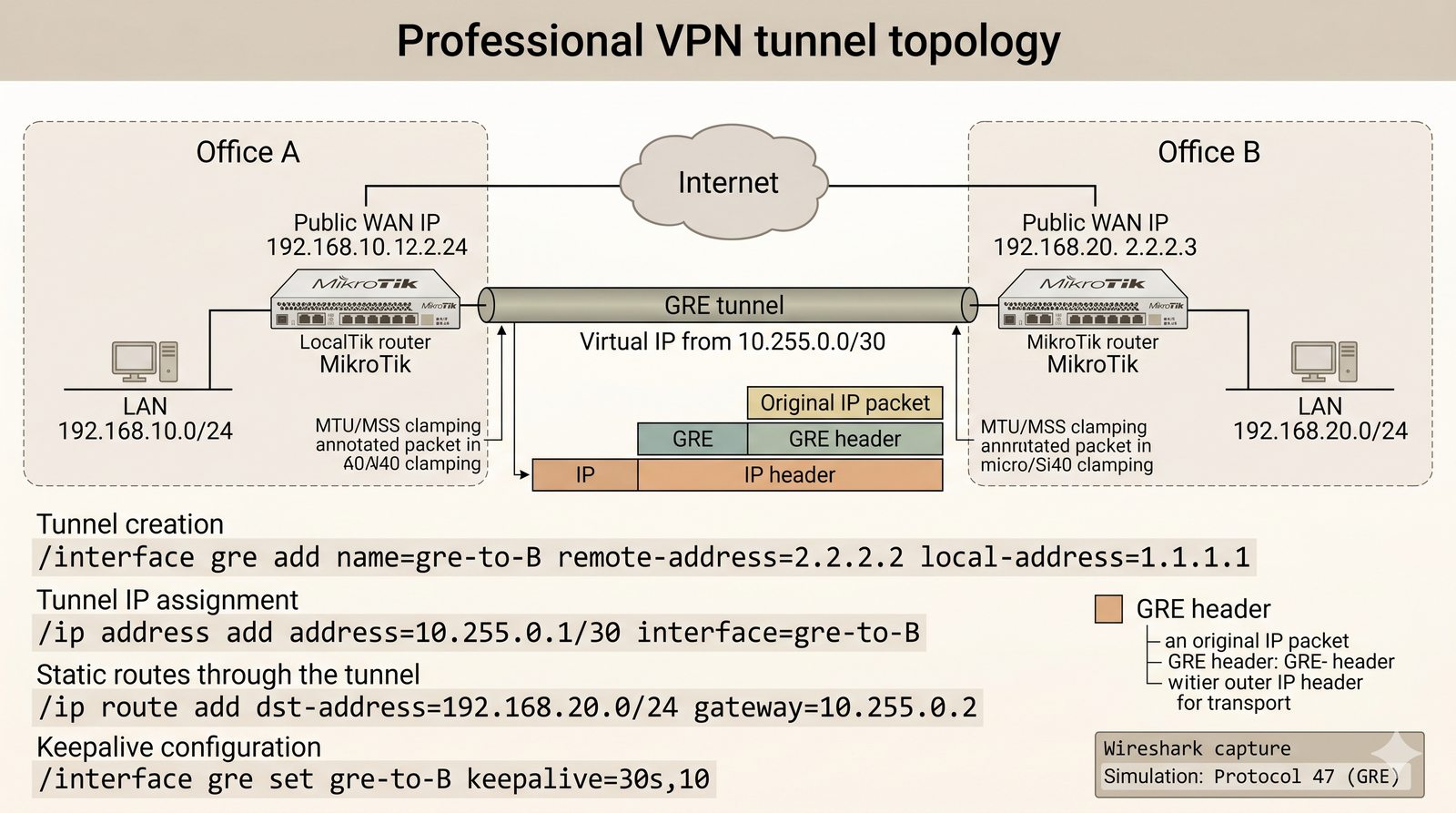
Firma otwiera oddział w innym mieście. Musisz połączyć obie sieci lokalne przez publiczny Internet tak, aby routery "myślały", że są połączone bezpośrednim kablem. Wykorzystaj protokół GRE do zestawienia tunelu i przeprowadź przez niego ruch z jednej sieci LAN do drugiej.
- Utworzenie wirtualnego interfejsu GRE Tunnel na obu routerach brzegowych (oddział A i B).
- Wskazanie adresów IP publicznych routerów jako parametrów 'Local Address' i 'Remote Address'.
- Nadanie adresacji IP wewnątrz tunelu z dedykowanej puli trasującej (np. 10.255.0.0/30).
- Sprawdzenie statusu interfejsu GRE (flagi Running / Link-up) na obu urządzeniach.
- Dodanie tras statycznych kierujących ruch między sieciami LAN przez interfejs tunelu.
- Weryfikacja łączności ping między biurami z wykorzystaniem adresów LAN.
- Analiza enkapsulacji pakietów GRE w Wiresharku i identyfikacja nagłówków IP.
- Konfiguracja mechanizmu Keepalive (interwał i retries) dla monitorowania stanu tunelu.
- Optymalizacja transmisji: korekta wartości MTU oraz MSS Clamping dla protokołu TCP.
- Testowanie wydajności łącza (Bandwidth Test) przez zestawiony tunel GRE.
- Zabezpieczenie dostępu do tunelu za pomocą reguł firewalla (filtrowanie po adresie partnera).
- Monitorowanie statystyk interfejsu tunelu (ruch przychodzący i wychodzący).
- Podsumowanie różnic technicznych między tunelem bez szyfrowania a rozwiązaniem IPSec.
- Konfiguracja opisów i komentarzy dla interfejsów wirtualnych w celach porządkowych.
- Próba zestawienia sąsiedztwa protokołu OSPF przez interfejs tunelu GRE.
- Tunel GRE tworzysz przez '/interface gre add name=gre-to-B remote-address=2.2.2.2 local-address=1.1.1.1' – oba routery muszą mieć publiczne IP.
- Adres IP wewnątrz tunelu (np. 10.255.0.1/30 na Routerze A) jest niezależny od adresacji WAN – to osobna podsieć wirtualna.
- Routing przez tunel: dodaj '/ip route add dst-address=192.168.20.0/24 gateway=10.255.0.2' – wskaż adres tunelu drugiej strony jako gateway.
- Sprawdź stan tunelu przez '/interface print' – GRE powinien mieć flagę 'R' (Running) i 'XY' (X = disabled, Y = running). Oba routery muszą mieć running.
- Keepalive: '/interface gre set gre-to-B keepalive=30s,10' – wysyła co 30s, 10 prób. Jeśli nie odpowie, interfejs zostanie wyłączony.
- Wireshark na interfejsie WAN pokaże pakiety GRE enkapsulowane w IP (protokół 47) – nagłówek GRE dodaje 4-20 bajtów, stąd MTU issue.
- MTU/MSS Clamping: '/ip firewall mangle add chain=forward protocol=tcp tcp-flags=syn action= MSS clamp-to-pmtu new-tcp-mss=1400' – rozwiązuje problem fragmentacji.
- GRE nie szyfruje! Do produkcji użyj IPSec (ESP/AH) lub OpenVPN – GRE to tylko enkapsulacja. W laboratorium dla celów dydaktycznych wystarcza.
Na podstawie wykonanego zadania opracuj szczegółowe wnioski (7-8 punktów):
- Wyjaśnij pojęcie enkapsulacji – czym jest i jak umożliwia tworzenie tuneli w warstwie 3 modelu OSI?
- Opisz, dlaczego adresacja IP wewnątrz tunelu GRE jest inna niż na zewnętrznych portach routerów – jaki jest związek między tunelem a wirtualnym interfejsem?
- Wyjaśnij różnicę między tunelem GRE a szyfrowanym VPN (IPSec) – dlaczego GRE nie zapewnia poufności i integralności danych?
- Opisz zastosowania tunelu GRE – kiedy i dlaczego warto stosować GRE mimo braku szyfrowania?
- Wyjaśnij mechanizm Keepalive w tunelu GRE – jak monitorowanie stanu tunelu wpływa na niezawodność połączenia?
- Opisz problem MTU w tunelach GRE – dlaczego enkapsulacja powoduje problemy z fragmentacją pakietów i jak im zaradzić (MSS Clamping)?
- Wyjaśnij, dlaczego routing przez tunel wymaga tras statycznych lub protokołów dynamicznych – jaki jest związek między tunelem a tablicą routingu?
- Podsumuj praktyczne zastosowania GRE w sieciach korporacyjnych – łączenie oddziałów, protokoły multicast przez sieć publiczną, podstawowy tunel dla IPSec.
# Konfiguracja tunelu na Routerze A (Public IP: 1.1.1.1)
[admin@Router-A] > /interface gre add name=gre-to-B remote-address=2.2.2.2 local-address=1.1.1.1
[admin@Router-A] > /ip address add address=10.255.0.1/30 interface=gre-to-B

# Routing przez tunel do sieci LAN Routera B (192.168.20.0/24)
[admin@Router-A] > /ip route add dst-address=192.168.20.0/24 gateway=10.255.0.2

# Weryfikacja (na Routerze B powinien być analogiczny wpis)
[admin@Router-A] > /ping 10.255.0.2
  SEQ HOST                                     SIZE TTL TIME  STATUS
    0 10.255.0.2                                 56  64 12ms
    1 10.255.0.2                                 56  64 11ms
Część 1-5 Synteza wiedzy o wszystkich warstwach sieciowych.
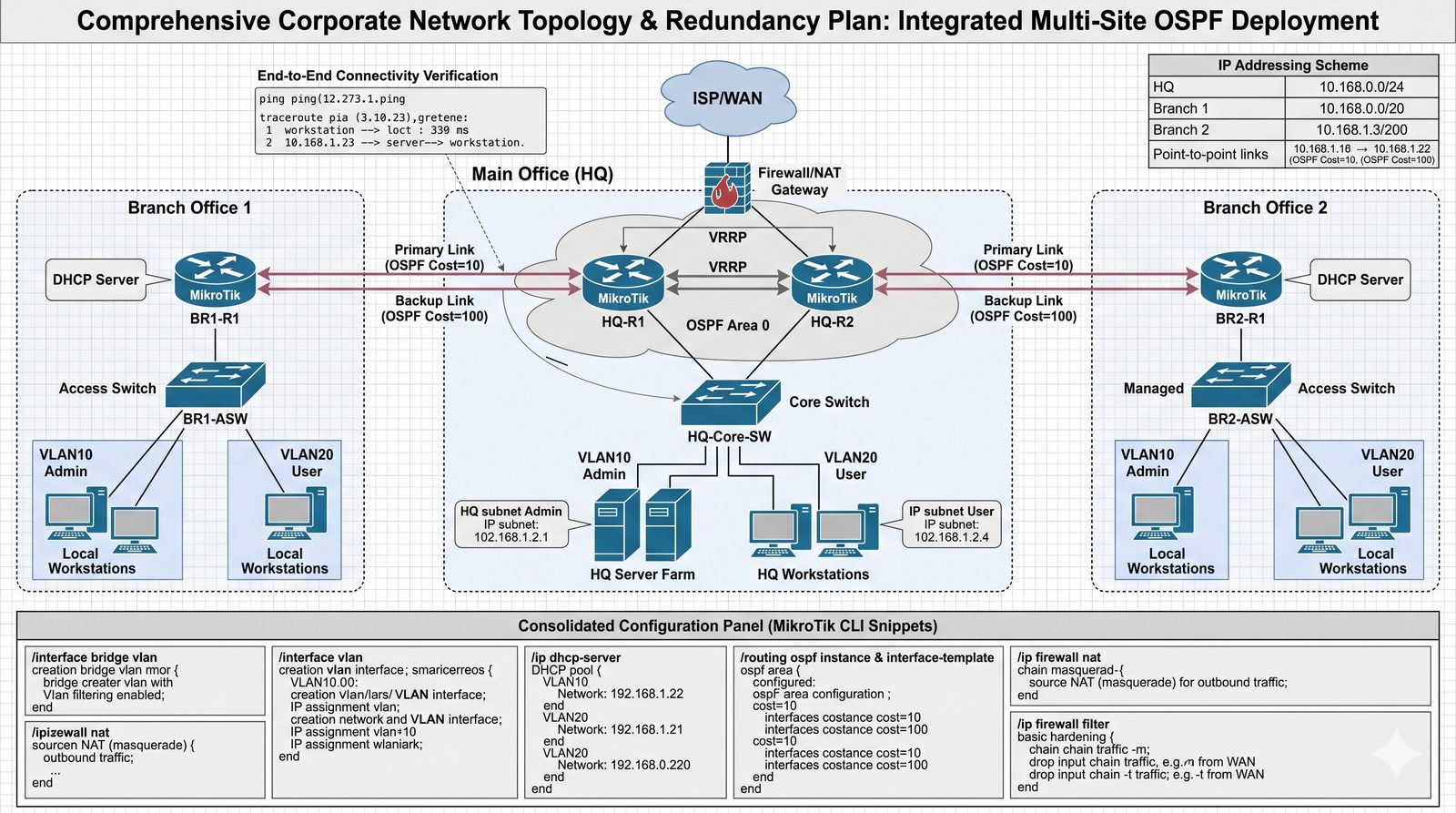
To Twój egzamin końcowy. Musisz zaprojektować i wdrożyć kompletną sieć dla biura głównego i dwóch oddziałów. Sieć musi zawierać: VLANy dla różnych działów, routing dynamiczny OSPF między lokalizacjami, dostęp do Internetu przez NAT dla pracowników, automatyczną adresację DHCP oraz podstawowy firewall chroniący brzeg sieci. Dodatkowo, jedna z lokalizacji musi mieć dwa łącza do routera centralnego – główne i zapasowe.
- Opracowanie i wdrożenie pełnej topologii sieciowej (4 routery, 2 przełączniki, stacje robocze).
- Przygotowanie szczegółowego arkusza adresacji IP dla całej infrastruktury (VLSM).
- Implementacja segmentacji VLAN 10 (Admin) i VLAN 20 (User) w każdym oddziale firmy.
- Konfiguracja magistrali Trunk (802.1Q) między routerami a przełącznikami dostępowymi.
- Uruchomienie protokołu routing dynamicznego OSPF Area 0 jako szkieletu komunikacji.
- Konfiguracja serwerów DHCP na każdym routerze brzegowym dla obsługi lokalnych sieci LAN.
- Implementacja Masquerade (NAT) na routerze brzegowym połączonym z internetem (WAN).
- Konfiguracja metryk i kosztów w protokole OSPF dla zapewnienia preferencji łącza głównego.
- Wdrożenie mechanizmu Failover i test redundancji po odłączeniu głównej drogi przesyłu.
- Zabezpieczenie brzegu sieci za pomocą polityki Firewall (Input/Forward hardening).
- Weryfikacja łączności 'end-to-end' między hostami w odległych lokalizacjach (ping/trace).
- Konfiguracja protokołu SNMP do monitorowania urządzeń w systemie zewnętrznym.
- Zarządzanie uprawnieniami: utworzenie kont użytkowników z ograniczonymi prawami dostępu.
- Optymalizacja wydajności ruchu sieciowego poprzez Fasttrack oraz Hardware Offloading.
- Finalna dokumentacja techniczna projektu wraz z kompletnymi zrzutami konfiguracji /export.
- Zacznij od warstwy fizycznej: podłącz kable, zweryfikuj kolor kabli w GNS3 (czerwony=brak linku, zielony=aktywny). Sprawdź 'Running' w CLI.
- Adresacja IP: zaplanuj VLSM. Dla 4 routerów + 2 switche + stacje użyj podsieci /30 dla łączy router-router, /24 dla LAN. Przykład: R1-R2: 10.0.0.0/30, R1-LAN: 192.168.1.0/24.
- VLANy: skonfiguruj przed routingiem – upewnij się że VLANy działają L2. Testuj pingami między hostami w tym samym VLAN.
- Bridge z vlan-filtering: '/interface bridge add name=BR-LAN vlan-filtering=yes' – włącza obsługę VLAN na bridge, potem '/interface bridge vlan add vlan-ids=10 bridge=BR-LAN'.
- OSPF Area 0: wszystkie routery muszą być w tym samym obszarze (lub przez area 0 transit). Upewnij się że adjacency osiągnęło stan 'Full'.
- Redundancja łączy: skonfiguruj dwa łącza między lokalizacjami. W OSPF użyj różnych kosztów: 'cost=10' (główne), 'cost=100' (zapasowe) – niższy koszt = preferowana trasa.
- DHCP: serwer na każdym routerze brzegowym dla jego LAN. Używaj oddzielnych pul. Sprawdź czy klienci dostają adresy z właściwego zakresu.
- NAT/firewall: na końcu! Najpierw routing, potem zabezpieczenia. Testuj dostęp do Internetu (ping 8.8.8.8), potem filtrowanie. Dokumentuj każdy krok.
Na podstawie wykonanego zadania opracuj szczegółowe wnioski (7-8 punktów):
- Podsumuj, które technologie były najtrudniejsze w implementacji i dlaczego – oceń złożoność konfiguracji poszczególnych elementów (VLANy, OSPF, DHCP, NAT, Firewall).
- Opisz korzyści wynikające z redundancji łączy w sieci korporacyjnej – jak mechanizm failover wpływa na ciągłość działania usług?
- Wyjaśnij, dlaczego routing dynamiczny (OSPF) jest preferowany nad statycznym w dużych topologiach – jakie korzyści przynosi automatyczna rekonfiguracja?
- Opisz znaczenie metryk i kosztów w OSPF dla sterowania ruchem – jak można wymusić preferowaną ścieżkę przy wielu łączy?
- Wyjaśnij sekwencję wdrażania elementów sieci – dlaczego najpierw konfiguruje się fizyczne połączenia, potem adresację, VLANy, routing, a na końcu bezpieczeństwo?
- Opisz rolę dokumentacji technicznej w projekcie – dlaczego kompletne sprawozdanie (zrzuty konfiguracji, topologia, testy) jest niezbędne?
- Wyjaśnij znaczenie testowania end-to-end – jak weryfikacja łączności między wszystkimi segmentami sieci zapewnia poprawność wdrożenia?
- Podsumuj najważniejsze lekcje wyniesione z projektu zintegrowanego – które elementy wymagają szczególnej uwagi przy projektowaniu sieci korporacyjnych?
# 1. Agregacja VLAN i Bridge
[admin@Router] > /interface bridge add name=BR-LAN vlan-filtering=yes

# 2. OSPF Area 0 z redundancją (koszt łącza)
[admin@Router] > /routing ospf interface-template add interfaces=ether1 type=ptp cost=10
[admin@Router] > /routing ospf interface-template add interfaces=ether2 type=ptp cost=100 # Backup

# 3. Bezpieczeństwo - Hardening
[admin@Router] > /ip firewall filter add chain=input connection-state=invalid action=drop
[admin@Router] > /ip firewall nat add chain=srcnat out-interface=LAN-WAN action=masquerade

# 4. Diagnostyka końcowa
[admin@Router] > /tool torch interface=ether1 duration=10s